

L’evoluzione del linguaggio nella radio
Nel mondo affascinante dei radioamatori, la comunicazione ha assunto forme sempre nuove. Se un tempo il CW (telegrafia Morse) e la fonia dominavano le bande, oggi le modalità digitali stanno rivoluzionando il modo in cui ci colleghiamo con il mondo. FT8, FT4, JS8Call e altri protocolli digitali permettono collegamenti a lunga distanza con segnali minimi, automazione dei contatti e una sorprendente efficienza anche in condizioni di propagazione difficili.
Questa guida completa ti porterà alla scoperta dei principali digital mode utilizzati dai radioamatori, spiegandoti come funzionano, quali strumenti utilizzare e come iniziare a usarli anche tu, sia che tu sia un neofita, sia che tu abbia già anni di esperienza alle spalle.
Cosa sono i Digital Mode per Radioamatori?
I digital mode (o “modi digitali”) sono protocolli di comunicazione che trasformano dati digitali in segnali audio, i quali vengono poi trasmessi tramite le radio HF, VHF o UHF. A differenza della fonia o della telegrafia, la comunicazione digitale avviene tramite segnali codificati che richiedono l’uso di un computer o di un microcontrollore per essere codificati e decodificati.
Perché usare i modi digitali?
- Efficienza: possono operare con segnali debolissimi (fino a -24 dB sotto il rumore di fondo).
- Affidabilità: ottimi per collegamenti a lunga distanza in condizioni proibitive.
- Automazione: molti software permettono di gestire i QSO automaticamente.
- Accessibilità: anche con piccole potenze e antenne modeste si possono ottenere grandi risultati.
FT8: Il Re della Bassa Potenza
Cos’è FT8
FT8, acronimo di “Franke-Taylor 8-FSK”, è stato sviluppato nel 2017 da Joe Taylor (K1JT) e Steve Franke (K9AN). È oggi uno dei digital mode più popolari nel mondo radioamatoriale. Utilizza 8 toni audio distinti, con una durata di trasmissione di soli 15 secondi per ogni ciclo.
Caratteristiche principali
- Alta sensibilità: funziona con segnali fino a -24 dB.
- Cicli fissi di 15 secondi.
- Scambio automatico dei QSO.
- Ideale per DX e condizioni di scarsa propagazione.
Software consigliati
- WSJT-X: il software ufficiale per FT8, gratuito e multipiattaforma.
- JTDX: alternativa ottimizzata per DXing.
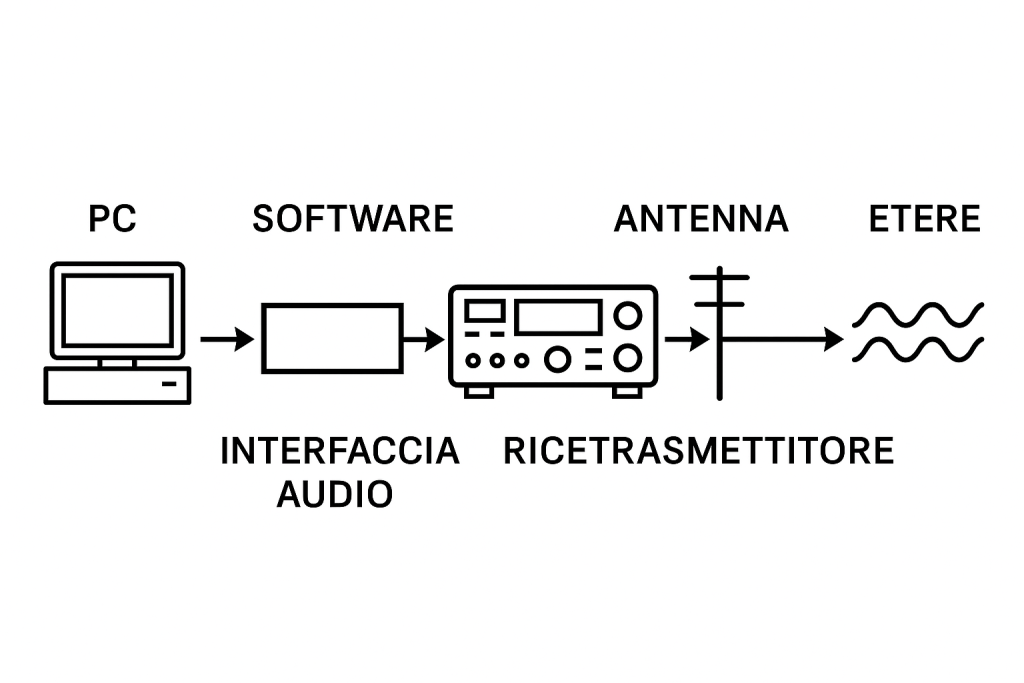
Come iniziare con FT8
- Radio e interfaccia CAT compatibili.
- Interfaccia audio (integrata o esterna tipo Signalink).
- PC con WSJT-X installato.
- Configurazione frequenza e sincronizzazione oraria (es. Dimension 4 o Meinberg NTP).
Pro e contro
Pro:
- Facilissimo da usare.
- Richiede pochissima potenza.
- Alta probabilità di QSO anche con impianti modesti.
Contro:
- Comunicazione limitata a scambio di dati standard.
- Poco interattivo e personale.
FT4: Velocità superiore per i Contest
Cos’è FT4
FT4 è una variante di FT8, progettata specificamente per i contest digitali. Utilizza gli stessi principi di codifica, ma con cicli di trasmissione più brevi: solo 7,5 secondi.
Differenze con FT8
- Più veloce (7,5 secondi vs 15 secondi).
- Meno sensibile rispetto a FT8 (fino a -17 dB).
- Ideale per contest o attività frenetica.
Utilizzo in Contest
FT4 è perfetto per situazioni in cui si vogliono accumulare molti QSO in breve tempo, come i contest digitali. Tuttavia, richiede una maggiore attenzione al timing e alla gestione della coda.
JS8Call: FT8 con intelligenza umana
Cos’è JS8Call
JS8Call è un software sviluppato da Jordan Sherer (KN4CRD), basato sul protocollo di trasmissione di FT8 ma con un livello di interattività molto superiore. Permette scambi di messaggi liberi, chat, e perfino messaggi store-and-forward.
Funzionalità principali
- Messaggistica libera: puoi scrivere quello che vuoi.
- Modalità beacon e relay.
- Chat P2P asincrona.
- Invio messaggi in tua assenza.
A chi è adatto
- Chi desidera comunicazioni più personali.
- Chi ama la sperimentazione digitale.
- Radioamatori in contesti di emergenza o off-grid.
Software richiesto
Solo JS8Call, disponibile per Windows, Linux e macOS. Configurazione molto simile a WSJT-X.
Scenario d’uso tipico
Un operatore in campeggio, senza copertura cellulare, può inviare un messaggio che verrà trasmesso più volte finché non viene ricevuto da un altro nodo JS8Call, che lo ritrasmetterà come relay.
Altri Modi Digitali di Interesse
PSK31
- Uno dei primi modi digitali realmente popolari.
- Usa la modulazione PSK (Phase Shift Keying).
- Ottimo per QSO testuali liberi.
- Software consigliato: DigiPan, FLdigi.
RTTY (Radio Teletype)
- Molto popolare nei contest digitali.
- Lavora su modulazione FSK o AFSK.
- Può sembrare “antiquato”, ma ancora usatissimo.
OLIVIA
- Progettato per comunicazioni robuste in HF.
- Buona tolleranza al rumore e alla distorsione.
- Perfetto per messaggi lunghi in condizioni difficili.
MFSK, THOR, CONTESTIA
- Varianti usate in contesti specifici.
- Buona robustezza, ma meno diffuse rispetto a FT8/JS8Call.
Come configurare una stazione digitale
Hardware necessario
- Radio con CAT e audio interface.
- PC o Raspberry Pi.
- Cavi audio e USB correttamente schermati.
- Sincronizzazione oraria NTP precisa.
Software fondamentali
- WSJT-X o JTDX per FT8/FT4.
- JS8Call per JS8.
- FLdigi per PSK31, RTTY, Olivia.
- Hamlib o OmniRig per il controllo CAT.
Problemi comuni e soluzioni
- Audio distorto: abbassa il volume in ingresso.
- Nessuna decodifica: controlla sincronizzazione oraria.
- Non si trasmette: verifica configurazione PTT.
Etica e buone pratiche nei modi digitali
Evita QRM digitale
Non trasmettere fuori dalla finestra operativa (es. FT8 su 14.074 MHz). Assicurati di non disturbare altri modi operanti su frequenze adiacenti.
Rispetta i limiti di potenza
FT8 non richiede più di 30W. In molte situazioni, anche 10W sono più che sufficienti.
Mantieni aggiornato il log
La maggior parte dei software digitali può esportare i log in ADIF e sincronizzarsi con servizi come LoTW, QRZ.com, eQSL.
Il futuro dei digital mode
La crescita dei modi digitali è tutt’altro che finita. Nuovi protocolli come VarAC (basato su VARA), FreeDV (fonia digitale open-source), e JS8Call APRS stanno aprendo scenari sempre più avanzati per la comunicazione radio.
Ci avviciniamo a un futuro in cui le radio SDR, i microcontrollori e i software definiscono l’esperienza radioamatoriale tanto quanto l’antenna e la potenza in uscita.
Tabella Comparativa: Digital Mode a Confronto
| Modo Digitale | Sensibilità (dB) | Durata TX/RX | Tipo di Comunicazione | Software | Uso Tipico |
|---|---|---|---|---|---|
| FT8 | -24 dB | 15s | Automatico, predefinito | WSJT-X, JTDX | DX, QSO rapidi |
| FT4 | -17 dB | 7.5s | Automatico, predefinito | WSJT-X | Contest veloci |
| JS8Call | -24 dB | Variabile | Libero, messaggistica | JS8Call | Chat, emergenza |
| PSK31 | -10 dB | Libero | Testuale libero | FLdigi | Conversazione |
| RTTY | -5 dB | Libero | Testuale semi-libero | FLdigi | Contest, storico |
| Olivia | -15 dB | Lento | Libero, molto robusto | FLdigi | Condizioni estreme |
| VarAC | -10 dB | Variabile | Chat in tempo reale + email | VarAC | Digitale evoluto |
Legenda:
- Sensibilità: livello massimo di rumore in cui il modo riesce a decodificare (più negativo = più sensibile).
- Durata TX/RX: durata di ogni ciclo di trasmissione/ricezione.
- Tipo comunicazione: se il messaggio è automatico o libero.
Unisciti alla rivoluzione digitale
I modi digitali rappresentano una vera e propria rivoluzione per i radioamatori. Che tu voglia cacciare DX a bassa potenza con FT8, chattare in stile old-school con JS8Call o esplorare nuove frontiere con PSK e Olivia, c’è un digital mode adatto a te.
Inizia oggi a sperimentare con i digital mode! Scarica il software, collega la tua radio e scopri il mondo di opportunità che ti aspetta.
avrei bisogno di un aiuto utilizzo yaesu ft 3000 dx, installato programma per ft8 jtdx effettuato i vari settaggi effettuo test CAT che è OK effettuo prova PTT che è OK, il programma commuta la radio in automatico in DATA-USB e riceve regolarmente ma la radio non trasmette solamente se metto in in modo RTT-LSB va in trasmissione ovviamente in questo modo però non riceve perchè è sbagliato,quale può essere l’errore ? grazie IW1BYR 73.
Ciao Walter, spero di esserti utile di seguito ti riporto una guida passo passo di configurazione….. spero di aver interpretato bene il manuale di quel modello di radio:
– Preparazione e Driver
Questo è il passo più importante. Non collegare ancora la radio al PC con il cavo USB.
Scarica il driver: Vai sul sito ufficiale della Yaesu e cerca la pagina di supporto per l’FTDX-3000. Scarica il “Virtual COM Port (VCP) Driver” più recente per il tuo sistema operativo (Windows 10, 11, ecc.).
Installa il driver: Esegui il file scaricato e completa l’installazione.
Collega la radio: Solo dopo aver installato il driver, spegni la radio, collega il cavo USB (quello di tipo “B”, quadrato) dal retro della radio a una porta USB del tuo PC.
Accendi la radio: All’accensione, Windows dovrebbe riconoscere il nuovo hardware e installarlo.
Verifica le porte COM:
Vai in “Gestione Dispositivi” su Windows (puoi cercarlo nel menu Start).
Espandi la sezione “Porte (COM e LPT)”.
Dovresti vedere due nuove porte seriali, ad esempio “Silicon Labs CP210x USB to UART Bridge (COM3)” e “Silicon Labs CP210x USB to UART Bridge (COM4)”.
Prendi nota di questi due numeri di porta. Solitamente, la Enhanced COM Port (spesso quella col numero più basso) è per il CAT, e l’altra per il PTT (ma useremo il CAT per tutto).
– Impostazioni sulla Radio (Menu FTDX-3000)
Ora imposta la radio per comunicare correttamente. Premi il pulsante MENU per entrare nelle impostazioni.
Imposta la modalità operativa: Premi il pulsante MODE sulla radio finché sul display non compare DATA-USB. Questo è fondamentale. La radio userà l’ingresso audio USB e una larghezza di banda adatta.
Imposta i menu principali:
MENU 038 (CAT RATE): Imposta la velocità di comunicazione. Un valore moderno e veloce è 38400 bps.
MENU 039 (CAT TIMEOUT): Lascia il valore di default, solitamente 100 msec.
MENU 040 (CAT RTS): Imposta su ENABLE.
Imposta i menu per i dati:
MENU 071 (DATA MODE): Imposta su OTHERS.
MENU 077 (DATA PORT SELECT): Questo è cruciale. Impostalo su USB. In questo modo la radio sa di dover prendere l’audio (TX) e inviare l’audio (RX) tramite il cavo USB.
MENU 079 (DATA PTT SELECT): Imposta su DAKY. (Anche se useremo il comando CAT, questa è un’impostazione sicura).
Premi MENU per uscire e salvare. La radio è pronta.
– Configurazione di JTDX
Apri JTDX e vai su File -> Settings… (o premi F2).
Scheda “Radio”
Qui dici a JTDX come controllare la tua radio.
Rig: Seleziona Yaesu FTDX-3000 dalla lista.
Serial Port: Seleziona la porta COM che hai segnato prima (quella “Enhanced”, di solito la prima delle due, es: COM3).
Baud Rate: Impostalo allo stesso valore del MENU 038, ovvero 38400.
PTT Method: Seleziona CAT. È il metodo più pulito: il software dice alla radio “vai in TX” tramite il comando CAT.
Mode: Seleziona Data/Pkt.
Split Operation: Seleziona Rig. Questo permette alla radio di gestire lo split TX/RX, cosa che l’FTDX-3000 fa benissimo.
Fai clic sul pulsante Test CAT. La scritta dovrebbe diventare verde. Se diventa rossa, hai sbagliato porta COM o Baud Rate.
Fai clic sul pulsante Test PTT. La radio dovrebbe andare in trasmissione (vedrai l’indicatore TX accendersi). R-cliccalo per interrompere la trasmissione.
Scheda “Audio”
Qui dici a JTDX quale “scheda audio” usare (in questo caso, quella interna della radio).
Input (Ingresso): Cerca nel menu a tendina qualcosa come Microphone (USB Audio CODEC) o “Ingresso (USB Audio CODEC)”.
Output (Uscita): Cerca qualcosa come Speakers (USB Audio CODEC) o “Altoparlanti (USB Audio CODEC)”.
Non selezionare la scheda audio del tuo PC (es. “Realtek”)!
Clicca OK per salvare tutto.
Passo 4: Regolazione Livelli e Test Finale
Questo è l’ultimo passo, ed è vitale per non trasmettere un segnale distorto.
Imposta la potenza della radio: Abbassa la potenza RF della radio (con la manopola RF PWR) a circa 20-30 Watt. L’FT8 non ha bisogno di molta potenza e questo protegge i finali.
Regola il livello di Ricezione (RX):
Sintonizzati su una frequenza FT8 affollata (es. 14.074 MHz sulla banda dei 20m).
Guarda l’indicatore del livello audio in ingresso in JTDX (la barra verde in basso a sinistra).
Regola la manopola AF GAIN sulla tua radio (o i livelli di “Registrazione” in Windows) finché il livello non si attesta intorno ai 30-40 dB (deve essere verde, non giallo o rosso).
Regola il livello di Trasmissione (TX):
In JTDX, c’è uno slider (una barra di scorrimento) sulla destra chiamato “Pwr”. Questo controlla il livello audio che esce dal PC verso la radio.
Trova un momento in cui JTDX deve trasmettere (o clicca il pulsante Tune se disponibile).
Mentre trasmetti, guarda il misuratore ALC sul display della tua FTDX-3000.
OBIETTIVO: L’ALC NON DEVE MUOVERSI. Deve rimanere a zero o mostrare al massimo una o due barrette appena accennate sui picchi. Un ALC alto significa segnale distorto e “sporco”.
Regola lo slider “Pwr” in JTDX:
Se l’ALC è alto, abbassa lo slider “Pwr”.
Se l’ALC è a zero e la potenza di uscita è bassa, alza lentamente lo slider “Pwr” finché non raggiungi i 20-30 Watt desiderati, sempre senza far salire l’ALC.
Spero di esserti stato utile….. fammi sapere. ’73 Davide IW8FFG
grazie gentilissimo,ti farò sapere appena avrò il tempo materiale di fare tutte le prove grazie 73 walter